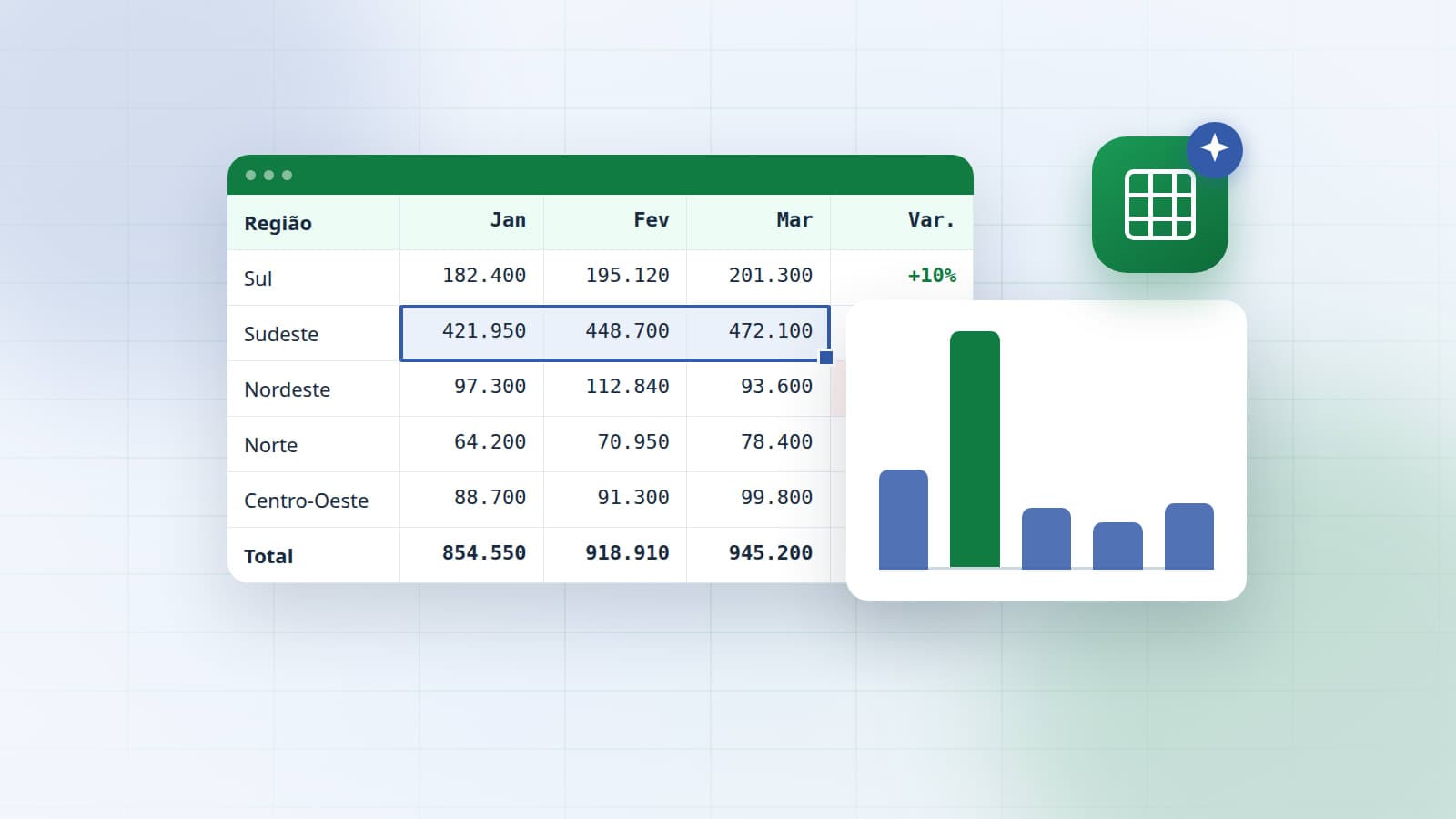
A planilha que só uma pessoa sabe mexer
Quase toda empresa tem uma: a fórmula que ninguém entende, o relatório que leva uma tarde para ficar apresentável, a tabela dinâmica refeita do zero todo mês. Quando essa pessoa sai de férias, o processo para.
O Quintus para Excel nasceu para acabar com esse gargalo. Você descreve o que precisa em português e a IA executa na própria pasta aberta, usando os recursos nativos do Excel: fórmulas, tabelas, tabelas dinâmicas, gráficos, formatação condicional, validação de dados e muito mais.
Neste guia você vai ver como a extensão funciona, como instalá-la no Excel 365, o que cada grupo de ferramentas faz, pedidos prontos para copiar em cada área da empresa e quais cuidados de governança vêm de fábrica.
Como a extensão funciona
O Quintus para Excel é a primeira das extensões da Quintus: um suplemento que abre um painel de conversa ao lado da planilha e conecta a pasta de trabalho aberta à plataforma. A diferença para copiar dados num chat qualquer é que a IA não trabalha às cegas nem devolve texto para você colar de volta.
A estrutura real da pasta aberta: abas, intervalos usados, tabelas, fórmulas, nomes definidos e formatação. Sem você copiar ou colar nada.
Escreve células e fórmulas, organiza dados, formata, cria tabelas dinâmicas, gráficos e segmentações, como você faria pela faixa de opções.
Como começar em três passos
A instalação leva menos de um minuto e é feita uma única vez, direto no Excel 365.
- Abra o menu Suplementos. Na guia Página Inicial, clique em Suplementos.
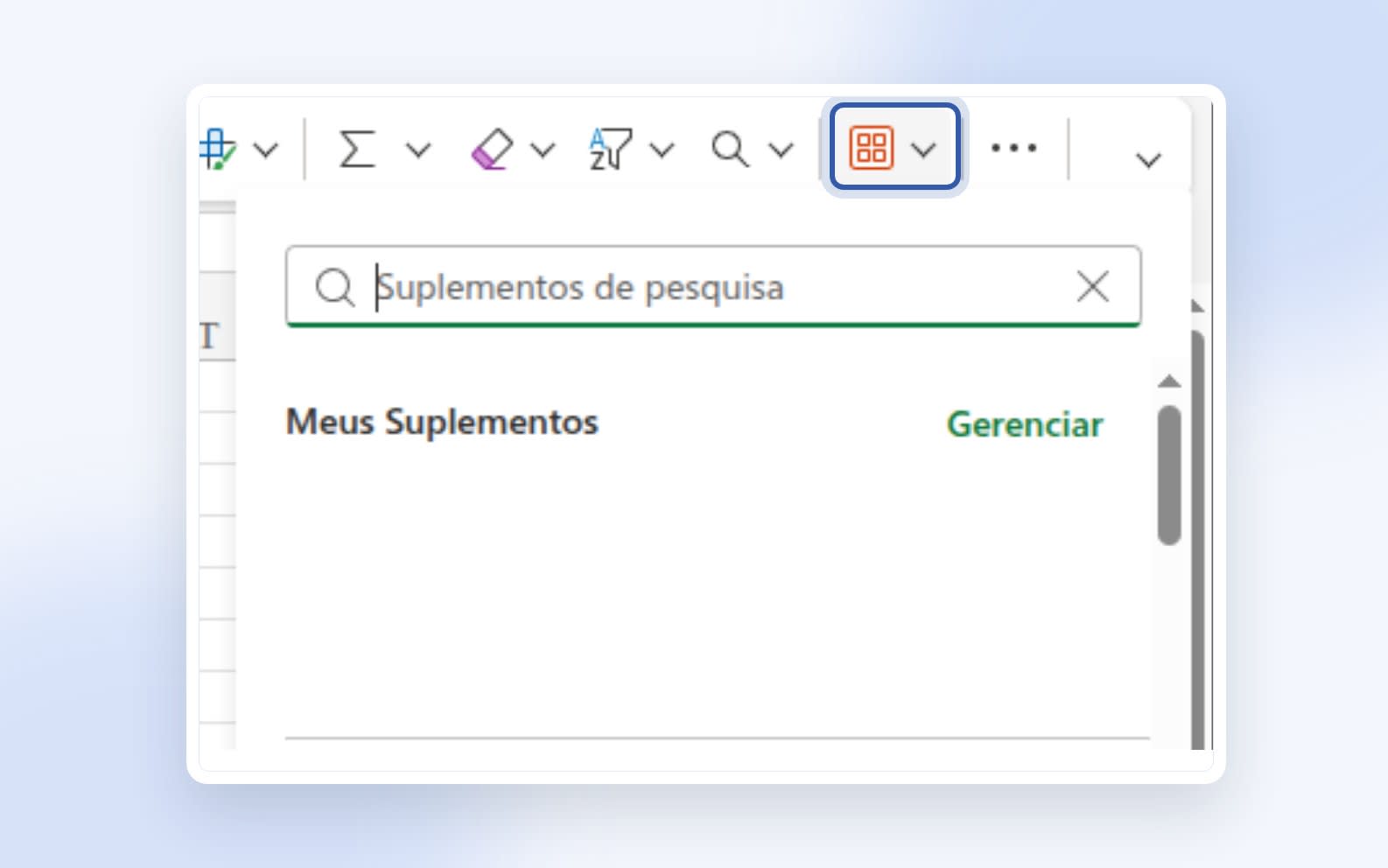
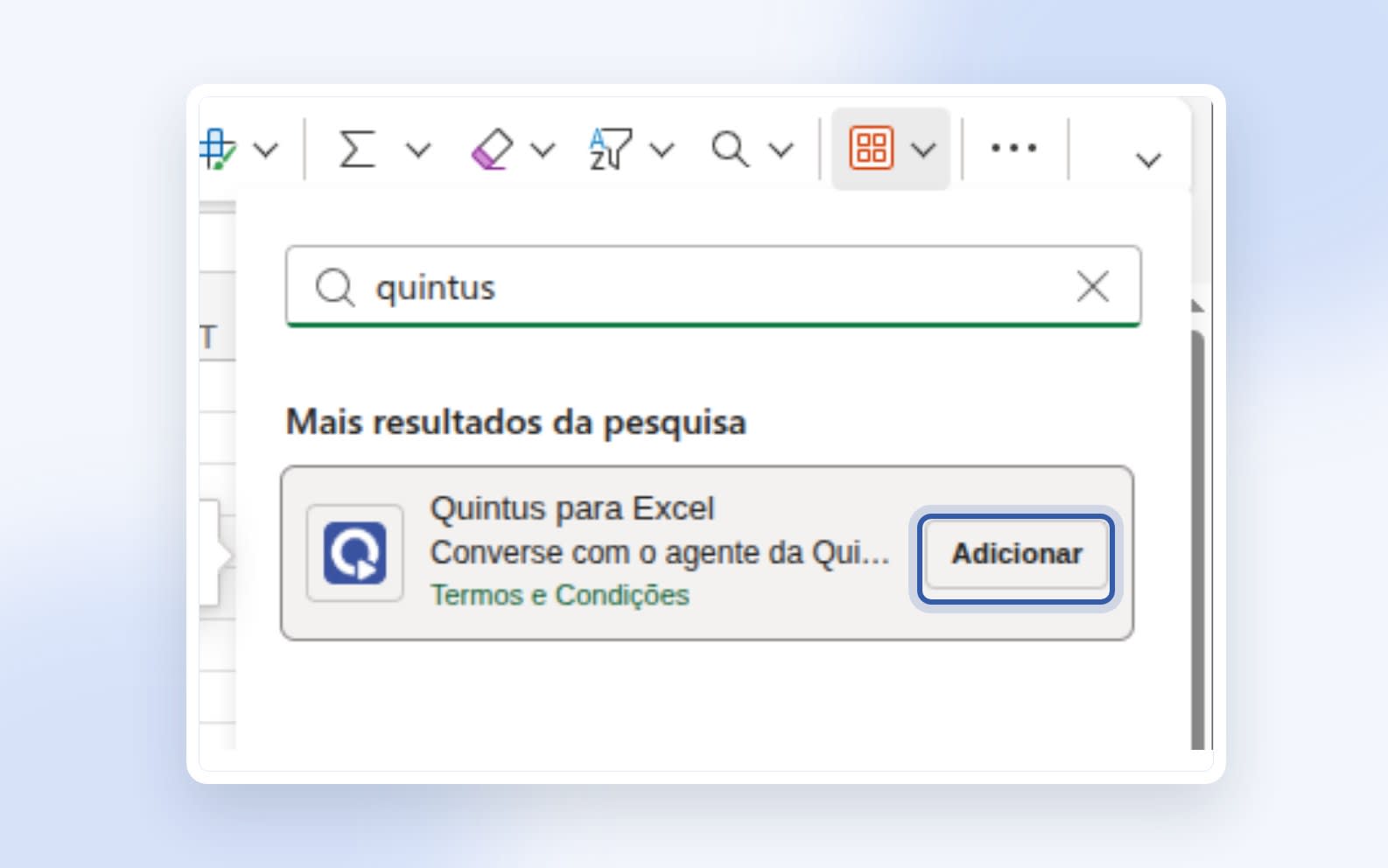
- Busque “Quintus” e clique em Adicionar. O Quintus para Excel aparece nos resultados da pesquisa.
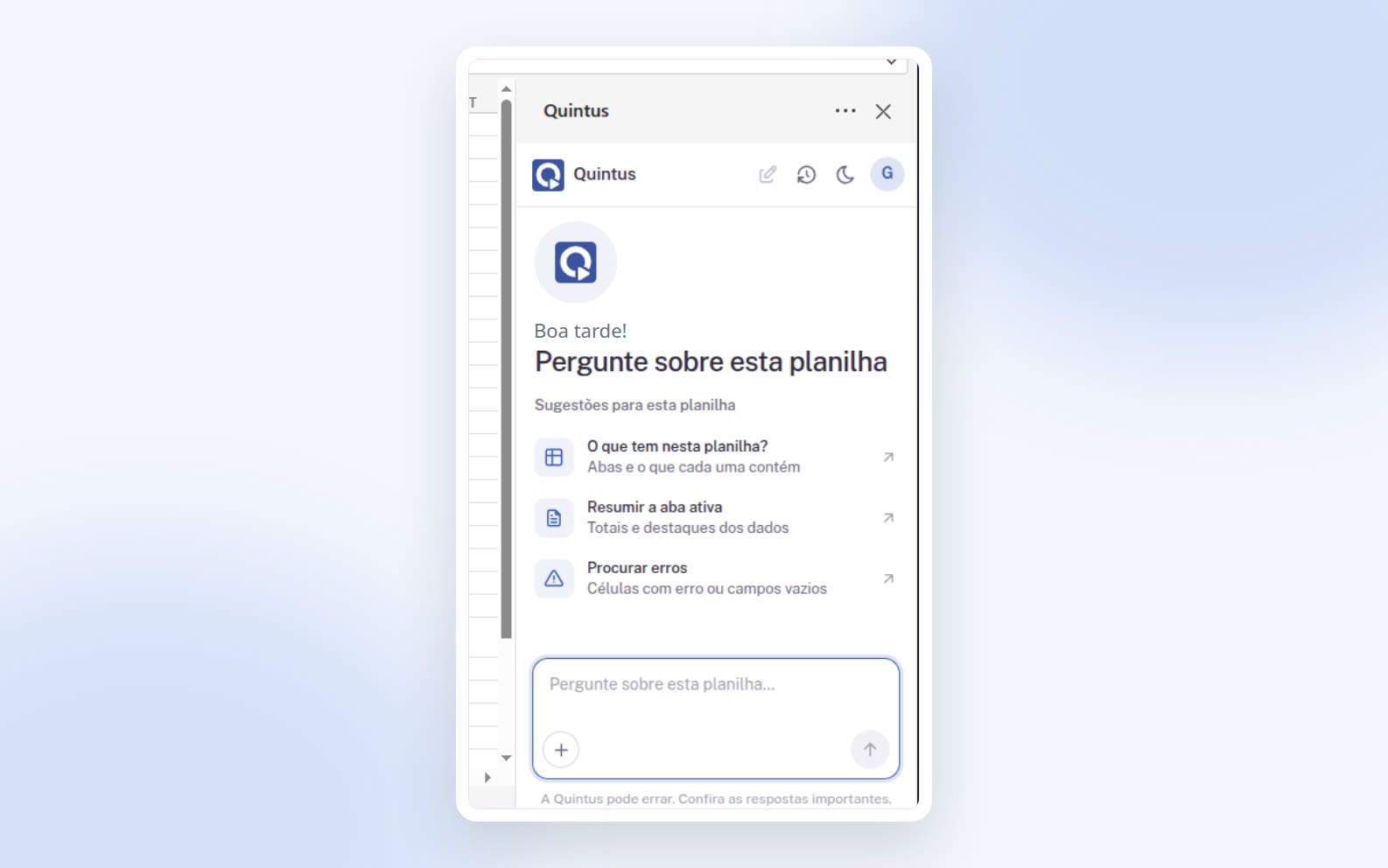
- Entre com a sua conta Quintus. Na primeira vez, o suplemento pede o login. Depois de autenticado, o painel abre ao lado da planilha, com as permissões que a sua empresa já definiu e sugestões para o primeiro pedido, como “O que tem nesta planilha?”, “Resumir a aba ativa” e “Procurar erros”.
Depois de adicionado, o Quintus fica em Meus Suplementos para abrir nas próximas vezes.
Não é preciso saber fórmula, macro ou VBA. Se você sabe explicar o que quer para um colega, sabe usar a extensão.
Na prática: um pedido, quatro tarefas
Veja um exemplo com uma planilha de vendas por região. Um único pedido aciona várias ferramentas, e o painel mostra cada passo executado:
- Lendo a aba Vendas
- Criando tabela dinâmica
- Inserindo gráfico de colunas
- Destacando quedas
O que levaria meia hora de cliques (selecionar o intervalo, inserir a tabela dinâmica, arrastar campos, escolher o gráfico, criar a regra de formatação) sai em uma frase. E como tudo é feito com recursos nativos, o resultado é uma planilha normal, que qualquer pessoa abre e edita.
As 22 ferramentas, organizadas por tarefa
Por trás da conversa, a Quintus escolhe sozinha a ferramenta certa para cada etapa. Você não precisa chamar nenhuma pelo nome, mas conhecer os grupos ajuda a imaginar o que dá para pedir.
| Grupo | Ferramentas | Para que serve |
|---|---|---|
| Ler e entender | Contexto da pasta, localizar, nomes definidos, propriedades | A IA conhece a estrutura antes de mexer. |
| Escrever e calcular | Escrever células, copiar e preencher, cálculo e análise | Valores e fórmulas no lugar certo, propagados para a tabela inteira. |
| Organizar dados | Planilhas, tabelas, classificar e filtrar, validação de dados | Bases estruturadas que evitam erro de digitação. |
| Formatar | Formatação, estilos, formatação condicional, layout, modo de exibição | Do rascunho ao relatório apresentável. |
| Analisar e visualizar | Gráficos, tabelas dinâmicas, segmentações, formas | Painéis completos, filtráveis com um clique. |
| Revisar e proteger | Comentários, ações protegidas | Anotações para o time e operações definitivas sob aprovação. |
Pedidos prontos para copiar, por área
Os exemplos abaixo funcionam como estão. Troque os nomes de abas e colunas pelos da sua planilha.
Financeiro: fechamento e cobrança
A Quintus lê a aba, escreve a fórmula na primeira linha, preenche até o fim e cria uma formatação condicional, que continua valendo quando a base é atualizada.
- “Monte uma DRE resumida por mês a partir da aba Lançamentos.”
- “Compare realizado com orçado e destaque desvios acima de 10%.”
- “Encontre lançamentos duplicados pelo número do documento.”
Vendas: painel em minutos
Três ferramentas de uma vez: a tabela dinâmica agrupa os dados, o gráfico mostra a evolução e a segmentação vira o botão de filtro.
- “Qual cliente mais cresceu no trimestre? Mostre os cinco primeiros.”
- “Ordene a carteira por ticket médio e congele o cabeçalho.”
- “Calcule a comissão com 3% até a meta e 5% acima dela.”
Operações e RH: bases limpas e padronizadas
A extensão cria uma validação de dados com lista suspensa, e quem preencher depois não consegue mais digitar “concluido” sem acento.
- “Transforme esse intervalo em tabela e ajuste a largura das colunas.”
- “Separe Nome completo em Nome e Sobrenome.”
- “Crie uma aba por departamento.”
Qualquer área: entender uma planilha herdada
Antes de editar uma planilha que veio de outra pessoa, peça um mapa. A Quintus usa as ferramentas de leitura para descrever abas, intervalos, nomes definidos e fórmulas.
- “Deixe comentários nas células-chave explicando cada cálculo.”
Dicas para pedir melhor
- Diga onde: cite a aba ou a tabela ("na aba Vendas", "na tabela Clientes").
- Diga o resultado, não o caminho: "quero ver a receita por região" funciona melhor que "use SOMASES na coluna C".
- Divida tarefas grandes: primeiro organize a base, depois monte o painel. Fica mais fácil revisar cada passo.
- Peça explicação: "explique a fórmula que você usou" transforma cada tarefa em aprendizado para o time.
Benefícios para a empresa
A planilha deixa de ser território de quem sabe fórmula avançada. Gestores e analistas resolvem sozinhos o que antes virava fila.
Formatar, consolidar e montar gráfico é trabalho mecânico. O tempo vai para interpretar os números e decidir.
Validação de dados, tabelas estruturadas e formatação consistente reduzem o dado errado que ninguém percebe.
Em vez de copiar planilhas para chats pessoais, o uso acontece na plataforma corporativa, com os controles da empresa.
Para entender o risco de dados corporativos em ferramentas pessoais, leia como evitar vazamento de dados com IA.
Segurança e governança
Dar autonomia à IA dentro de arquivos da empresa exige limites claros. A extensão foi desenhada com eles:
- Só a pasta que você abriu: a extensão trabalha na pasta aberta no seu Excel. Ela não varre seus arquivos nem acessa outras pastas.
- O que não tem volta pede aprovação: excluir planilhas, remover proteção, salvar e fechar só acontecem com a sua confirmação, a cada vez.
- Edições do dia a dia sem atrito: escrever, formatar e criar gráficos acontece direto, para você revisar no próprio Excel.
- Mesma governança da plataforma: login, permissões por ferramenta e trilha de auditoria da Quintus, em conformidade com a LGPD. Veja mais em Segurança.
Checklist antes do primeiro pedido
- Os dados estão em formato de tabela, com uma linha de cabeçalho clara?
- As abas e colunas têm nomes que você consegue citar no pedido?
- Para mudanças grandes, você tem uma cópia da pasta?
- Você sabe qual resultado quer ver no fim (número, tabela, gráfico ou painel)?
- Depois da execução, você conferiu as fórmulas e os totais principais?
Perguntas frequentes
Preciso saber fórmulas para usar?
Não. Você descreve o resultado em português e a Quintus escolhe as fórmulas e recursos. Se quiser aprender, peça para ela explicar o que fez.
A IA cria um arquivo novo?
Não. Ela trabalha na pasta aberta, com recursos nativos do Excel. O resultado é uma planilha normal, que qualquer pessoa abre e edita.
Quem já usa a Quintus precisa contratar algo à parte?
A extensão usa a mesma conta da plataforma. Para saber a disponibilidade no seu plano, fale com um consultor.
Vão existir outras extensões?
Sim. O Excel é a primeira, e o Quintus para Word e o Quintus para PowerPoint chegam em breve. Acompanhe a página de extensões.
Próximo passo
Se a sua equipe vive no Excel, a IA precisa estar lá também. Veja a extensão em ação na página do Quintus para Excel ou fale com o nosso time para levar a Quintus às planilhas da empresa inteira.